
Fontificio – das kostenlose Typographie-Tool für Google Fonts, Sonderzeichen und Symbole
Wie Fontificio entstanden ist, was es kann und wie es dir bei der Wahl von Schriftarten hilft.
Teilen
Warum ich Fontificio gebaut habe
Als Grafikdesigner, Schriftdesigner und Webentwickler stand ich in Projekten immer wieder vor derselben Situation: Kund:innen wollten keine kostenpflichtigen Schriften lizenzieren – doch das Design sollte dennoch hochwertig, gut lesbar und technisch sauber sein. Oft mussten die Schriften lokal für die interne und externe Kommunikation verfügbar sein.
Google-Schriften war die naheliegende Lösung. Doch wie findet man schnell passende Kombinationen, prüft Sonderzeichen und denkt gleichzeitig an Icons etwa für inklusive Einrichtungen oder musikalische Anwendungen?
Aus meinen bewährten Kombinationen entstand eine eigene Sammlung, und daraus Fontificio: ein Tool, mit dem sich passende Schriftkombinationen schnell finden und direkt testen lassen.
Ich stelle dieses Tool jetzt kostenlos online zur Verfügung. Und nein: Es werden keine privaten Daten gesammelt.
Probiere es selbst kurz aus → Fontificio
Was Fontificio ist – mehr als ein „Schriftart‑Tester“
Fontificio ist ein Web‑Tool für fundierte Typografieentscheidungen mit Google Fonts.
Es hilft dir unter anderem dabei:
- passende Kombinationen aus ausgewählten Google-Schriften für Überschrift und Fließtext zu finden
- die Lesbarkeit einer Schrift in verschiedenen Größen zu testen, inklusive kritischer Zeichenfolgen wie „Il1“ oder „O0“
- versteckte Glyphen, Sonderzeichen, Symbole und Icons sichtbar zu machen und direkt zu nutzen
Du musst nichts installieren, keine Dateien hochladen und dich nirgendwo registrieren – Seite öffnen, Schrift wählen, direkt loslegen.
Google Fonts im echten Kontext testen
Die Entscheidung welche Schriften benutzen, wird noch immer im „Theorie‑Modus“ getroffen: Man klickt sich durch Kataloge, schaut Beispieltexte an und entscheidet aus dem Bauch.
Fontificio holt die Schriften stattdessen in Situationen, wie sie in echten Projekten vorkommen:
- Überschriften, Subheadings, Fließtext und Buttons in typischen Größen
- Darstellung in Desktop‑Breite und in mobiler Lesesituation
- Kombinationen aus zwei Fonts, wie du sie in Layouts und Frontends tatsächlich nutzt
Dazu kommen technische Checks wie:
- Sind alle deutschen Sonderzeichen (Ä, Ö, Ü, ß) enthalten und korrekt umgesetzt?
- Gibt es Tabular Figures, also gleich breite Ziffern für Tabellen und Preislisten?
- Wie hoch ist das Risiko von Homoglyphen, also Zeichen, die sich leicht verwechseln lassen (z.B. „Il1“ oder „O0“)?
Damit wird aus der vagen Frage „Sieht das gut aus?“ eine klare, begründbare Entscheidung.
Versteckte Sonderzeichen und Glyphen sichtbar machen
Das eigentliche „Drama“ vieler Schriften zeigt sich erst im Detail:
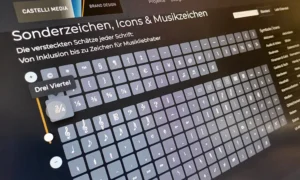 Spätestens bei internationalen Namen, technischen Texten oder speziellen Symbolen merkst du, dass wichtige Zeichen fehlen oder unglücklich gestaltet sind.
Darum gibt es in Fontificio einen eigenen Bereich für Glyphen und Sonderzeichen:
- du siehst, welche Zeichen eine Schrift wirklich mitbringt – Buchstaben, Ziffern, Satzzeichen, Währungen, mathematische Zeichen und mehr.
- du erkennst früh, ob eine Schrift für deine Zielsprachen und Inhalte geeignet ist, statt erst im Live‑Projekt über Platzhalter zu stolpern.
So wählst du Fonts, die nicht nur „schön“, sondern auch funktional und zuverlässig sind.
Zeichen, Symbole, Icons per Klick kopieren
Aus meinem eigenen Alltag: Ich wollte einzelne Zeichen, Symbole oder Icons schnell in Word, Powerpoint und InDesign oder ins Frontend übernehmen – ohne Umwege über Systemeigene Zeichentabellen.
In Fontificio kannst du:
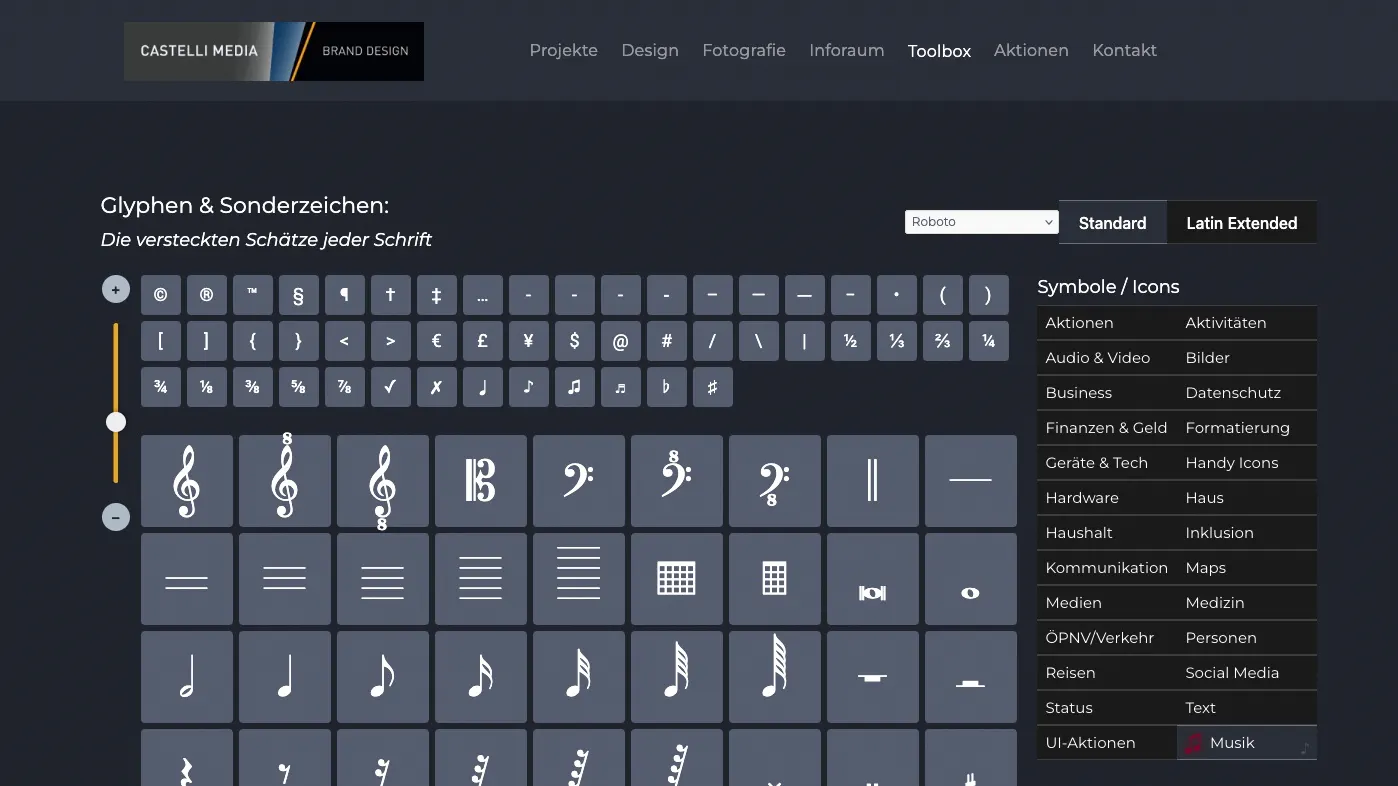
- Sonderzeichen, Symbole und Icons einer Schrift durchstöbern
- ein Zeichen per Klick auswählen
- es direkt in die Zwischenablage kopieren und in dein Design‑ oder Code‑Projekt einfügen
Das ist besonders hilfreich, wenn du z.B.
- Pfeile, Checkmarks oder andere UI‑Symbole typografisch lösen möchtest
- Bullet‑Points, Zahlenlisten oder Tabellen mit passenden Zeichen verfeinern willst
- in Headlines oder Key Visuals mit einzelnen Glyphen als Gestaltungselement arbeitest
So wird Fontificio zu einem Werkzeugkasten für Mikrotypografie – genau dort, wo sich professionelle Gestaltung von „nur okay“ unterscheidet.
Extra‑Bereich für musikalische Sonderzeichen
 Bei der Entwicklung von Fontificio ist mir aufgefallen, wie oft musikalische Sonderzeichen gebraucht werden – von Musiker:innen, Musikschulen, Labels oder Kulturinstitutionen.
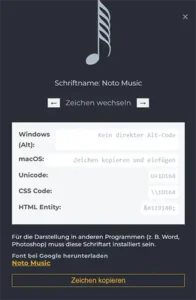
Deshalb gibt es einen eigenen Bereich für musikalische Glyphen: Notenschlüssel, Notenköpfe, Pausen, Vorzeichen und weitere Symbole lassen sich per Klick kopieren. Fährt man mit der Maus über ein Symbol, wird direkt der Name angezeigt – in Deutsch und Italienisch. Praktisch, schnell und eine kleine Hommage an die italienische Musiktradition.
Warum Fontificio kostenlos ist
Warum ist Fontificio kostenlos, obwohl so viel Zeit, Typo‑Know‑how und Entwicklung darin steckt?
- Ich habe Fontificio zuerst für meine eigenen Projekte gebaut – nicht als Produkt, das ich monetarisieren wollte.
- Viele meiner Kund:innen – NGOs, kleine Unternehmen, Kulturbetriebe – arbeiten mit begrenzten Budgets und können sich teure Typografie‑Tools nicht leisten.
- Gute Schriftwahl, Lesbarkeit und Barrierefreiheit sollten kein Luxus sein, sondern Standard.
Indem ich Fontificio frei zugänglich mache, gebe ich etwas zurück, das ich selbst täglich nutze: ein Werkzeug, das Entscheidungen schneller, klarer und besser macht – für alle, die mit Sprache, Layout und Interfaces arbeiten.
Mini‑Leitfaden: So nutzt du Fontificio
So kannst du beim ersten Besuch Schritt für Schritt starten.
1. Mit einer konkreten Frage starten
Zum Beispiel:
- Welche Kombination funktioniert für Landingpage‑Headline und Fließtext?
- Ist diese Schrift für längere Texte auf dem Smartphone geeignet?
- Enthält der Font alle Sonderzeichen, die ich brauche?
2. Zwei Google‑Fonts auswählen und Kombination testen
Wähle zwei Schriften aus, lege fest, welche als Headline‑Font und welche als Fließtext‑Font dient, und prüfe Überschriften, Copy und Buttons in realistischen Größen.
3. Lesbarkeit mit kritischen Zeichenfolgen prüfen
Nutze die integrierten Tests, etwa „Il1″ oder „O0“, um zu sehen, ob Passwörter, Codes oder Formularfelder gut unterscheidbar bleiben.
4. Sonderzeichen und Symbole prüfen und kopieren
Öffne den Bereich „Glyphen und Sonderzeichen“, schau, welche Zeichen ein Font wirklich bietet, klicke auf das gewünschte Symbol und füge es direkt in dein Design‑ oder Code‑Projekt ein.
Für wen Fontificio gedacht ist
Fontificio richtet sich an alle, die bewusst auf Schriftgestaltung , auf harmonische Schriftarten oder auf passende Schriften zum jeweiligen Thema achten – egal ob im Beruf oder aus reiner Neugier.
Wenn dir Lesbarkeit, gute Font‑Kombinationen und sichtbare Sonderzeichen wichtig sind, hoffe ich, dass mein Tool dich dabei unterstützt, mit Google Fonts schneller bessere Entscheidungen zu treffen.
Probiere es selbst kurz aus → Fontificio
Viele Spaß damit!
Sergio Castelli
Kontakt
Tel. +49 / 89 / 62232641
studio@castelli-media.de